UTUVO Monitor 使用手冊
版本 0.4.0(build 64)|繁體中文版|離線手冊版次 2026-11-06
本手冊對應 UTUVO Monitor 0.4.0(build 64)這個獨立版本的 macOS 監聽控制器 App。 手冊內容以隨附 App 的實際功能為準;本版是隨安裝包離線發行的手冊,不是在線網頁版本。
01 關於本手冊
01.1 手冊對象
UTUVO Monitor 面向使用者在自己的 DAW、錄音介面與喇叭系統之間做精準監聽控制的工程師與製作人。你會在本手冊裡學到:
- 怎麼安全地把聲音送到實體輸出,避免突發的大音量傷到耳朵。
- 怎麼對應 DAW 的每一個通道到正確的喇叭。
- 怎麼用電平表、場景(Scene)、巨集(Macro)把「重複的設定」變成「一鍵可重現的動作」。
- 什麼時候不要信任畫面上顯示的數字,以及該去看哪裡。
01.2 怎麼讀這本手冊
| 章節 | 你現在想做的事 | 建議讀法 |
|---|---|---|
| 02–05 | 第一次安裝與上手 | 依序讀完,不要跳 |
| 06–09 | 理解訊號流向 | 至少讀一次,建立心智模型 |
| 10–15 | 進階功能 | 需要時再查 |
| 16–18 | 自動化與遠端 | 有控制器需求時再讀 |
| 19–22 | 維運與排解 | 發生問題時直接跳 |
每個操作流程都固定用同一個結構:前置條件 → 步驟 → 預期結果 → 失敗時該看什麼。 「預期結果」是讓你確認「這一步確實成功了」;「失敗時該看什麼」是讓你不必回頭重讀整章。
01.3 圖示說明
本手冊所有畫面圖都是示意圖(合成圖),其中的裝置名稱、數值、電平條都是離線示範資料, 不是實機量測結果,也不是你的路由狀態。實際數值請以 App 當下的顯示為準。
01.4 本版不做的事
- 不涵蓋網路音訊串流、遠端主控跨網路同步等未在本版本提供的功能。
- 不涵蓋 Avid EUCON 控制與第三方控制器的 LINK 整合。
- 不描述 Remote 應用程式的下載或應用商店上架狀態——本安裝包未包含該應用程式。
- 不涵蓋 Cue mixes 與 Talkback:這兩項在本版本已封存(archived),不可用,詳見第 22 章。
- 不提供「房間量測校正」程序:本版沒有麥克風量測房間的程序或對應功能。
02 系統需求與安裝
02.1 需求
| 項目 | 需求 |
|---|---|
| 作業系統 | macOS 14(Sonoma)或更新版本 |
| 處理器 | Apple Silicon(M 系列晶片) |
| 音訊介面 | 支援 Core Audio 的輸出裝置;建議支援多通道輸出 |
| 麥克風權限 | 必要。UTUVO Monitor 需要擷取音訊來源(包含虛擬輸入裝置),因此必須取得麥克風權限;不需要實體麥克風硬體,純虛擬擷取同樣適用 |
| 磁碟 | 以下載頁與安裝程式顯示的空間需求為準,另需預留設定、備份與個人 SOFA 檔的空間 |
本版本不支援 Intel Mac,也不支援 macOS 13 或更早版本。若你的機器不符,安裝時系統會拒絕。
02.2 安裝步驟
前置條件:你已取得 DMG 與內含的 .pkg 安裝包;你有系統管理員權限。
- 打開 DMG 映像檔。
- 在映像檔視窗中雙擊
.pkg安裝包開始安裝。 - 在安裝精靈中閱讀說明,按「繼續」。
- 選擇安裝磁碟區(一般就是你的系統磁碟區),按「繼續」。
- 若要求輸入密碼,輸入你的 macOS 登入密碼並按「安裝」。
- 等到精靈顯示「安裝完成」,按「關閉」。
- 重新啟動 Mac。
.pkg 會把 App 安裝到「應用程式」,安裝後不需要再自己拖曳。
02.3 安裝後
安裝完成並重新啟動後,從「應用程式」開啟 UTUVO Monitor。
重要:安裝 App 本身不會啟動音訊引擎。 你開啟 App 時,App 會嘗試以靜音狀態啟動上次儲存的路由; 這個設計是為了讓「安裝」永遠是無聲的。聲音要到你自己解除 CUT 才會出來。
若 macOS 在安裝或開啟時顯示安全性提示,請注意提示文字本身不等於套件有問題。 判斷方式是核對套件來源、簽章狀態與公證(notarization)狀態,並把完整的錯誤文字保留下來再回報。
03 首次啟動、權限與安全起步
03.1 麥克風權限(必要)
UTUVO Monitor 需要擷取音訊來源——包含你的 DAW、播放器,以及像 UTUVO 2 這類虛擬輸入裝置。 macOS 會把這些視為麥克風輸入,因此必須授予麥克風權限,引擎才能啟動。
首次啟動時 macOS 會跳出「UTUVO Monitor 想使用麥克風」的權限視窗,按「好」授權。
若你當下按了「不要」,之後要自己開:
- 開啟 系統設定 → 隱私權與安全性 → 麥克風。
- 在清單中找到 UTUVO Monitor。
- 開啟右側的開關。
- 完全結束並重新啟動 UTUVO Monitor(⌘Q,不要只關視窗)。
權限被拒會讓引擎無法啟動,整個 App 會停在沒有輸出的狀態。 這是權限造成的,不是路由設定錯了。 你不需要實體麥克風硬體——純虛擬音訊來源同樣需要這項權限。
03.2 第一次打開時應該看到的狀態
打開 App 後,主視窗會出現。此時:
- App 會嘗試以靜音狀態(CUT 亮)啟動上次儲存的路由。若這是你第一次安裝、沒有舊設定,就不會有可恢復的路由。
- 頂列的 CUT 指示燈亮起,代表系統處於安全靜音狀態。
- CUT 亮著時,來源電平表仍可能持續跳動——CUT 會讓引擎輸出靜音,但不會停止來源端的量測。
03.3 第一個安全動作:確認 CUT 是亮的
前置條件:App 已開啟。
- 看主視窗頂列,找到 CUT 指示。
- 確認它是亮起/紅色狀態。
預期結果:CUT 亮,代表 UTUVO Monitor 的引擎輸出是靜音的。
⚠️ CUT 只保證「本 App 的引擎輸出」被靜音。 同一個介面上的其他應用程式不在這個保證範圍內; 硬體層的靜音是否覆蓋它們,取決於介面與驅動程式(見 04.1)。
失敗時該看什麼:
- 如果 CUT 已經是暗的,代表某處解除過靜音。請先把實體音量(monitor knob、interface volume)轉到最小,再回頭檢查是不是有人按過 CUT 或解除過靜音。
- 如果找不到 CUT 指示,代表你可能看的是別的視窗。UTUVO Monitor 是單一主視窗 App;若誤開了說明視窗,請用
⌘W關閉。
04 安全監聽與 CUT
04.1 CUT 到底做了什麼
CUT 是本 App 的安全閘。啟動 CUT 時,UTUVO Monitor 會:
- 讓引擎輸出靜音(引擎本身仍在運作,仍在量測)。
- 對支援硬體靜音的輸出裝置送出靜音指令,包含多輸出裝置的子裝置與衛星輸出;不支援硬體靜音的裝置則只有軟體層靜音。
解除 CUT 時,UTUVO Monitor 會收回它自己送出的靜音。
CUT 只保證 UTUVO Monitor 自己的引擎輸出被靜音。 共用同一個介面的其他應用程式是否也靜音, 取決於該介面是否支援硬體靜音,以及那個靜音是誰設的。
⚠️ 解除 CUT 會清除硬體靜音,而那個靜音未必是本 App 設的。 若你的介面先前被其他應用程式或作業系統設成靜音,解除 CUT 可能一併把它解除,讓那個程式也開始出聲。 反過來說,在不支援硬體靜音的介面上,App 也無法保證其他應用程式被你靜音。 這是硬體層的行為,不是 App 的判斷失誤。共享介面工作前,請先確認其他程式的音量狀態。
04.2 CUT 不會停止引擎
CUT 是靜音,不是停止:
- 引擎仍在運作,仍在量測。
- 來源(SOURCE)電平表在 CUT 亮著時仍會跳動——因為來源電平表取的是 fader 之前的訊號。
- 這讓你可以在完全靜音的情況下確認「訊號有沒有進來、左右對不對」。
04.3 解除 CUT 的標準流程
前置條件:
- 你已經在實體設備上把音量轉到最小(不是 App 內的音量,是喇叭上實體的旋鈕或介面前級)。
- 你已經確認輸出裝置就是你要聽的那一個。
步驟:
- 物理降低輸出音量到最小。
- 回到 App,確認頂列 CUT 亮著。
- 把 App 內 MAIN VOLUME 拉到你預期的工作電平(第一次建議設在 −20 dB 附近)。
- 用來源電平表確認左右都有訊號(此時仍然安靜)。
- 解除 CUT。
- 用最低的音量慢慢推實體音量,同時看電平表確認訊號確實在動。
預期結果:CUT 指示熄滅,實體喇叭出聲且音量可控;來源電平表在解除前就已經在跳動。
失敗時該看什麼:
- 解除 CUT 後完全沒聲音,但電平表有訊號 → 問題在輸出鏈,不是輸入鏈。檢查:輸出裝置是不是設錯了?喇叭電源/線材?介面本身是不是把音量歸零?
- 電平表也沒訊號 → 輸入鏈問題,見第 07 章的來源設定與第 09 章的時鐘設定。
- 解除 CUT 後其他 App 也出聲 → 見 04.1 的說明。
04.4 CUT 的保留與忽略規則
- 切換輸出/輸入裝置時,如果你正按著 CUT(靜音中),App 會保留靜音狀態。
- 你在切換進行中解除 CUT:這個解除動作會被忽略(因為切換會重啟引擎),CUT 會維持亮起。切換完成後再解除一次。
- 關閉 App:App 會解除自己施加的靜音,避免你下次開機時介面被鎖死。但這不代表你該在出聲狀態下關閉 App。
04.5 遠端控制的例外(請務必讀)
Remote 控制器、Stream Deck 與 Macro 可以解除 CUT,也可以把音量推到 0 dB。 它們具備完整的控制權限。
- 這代表遠端裝置被入侵=你的喇叭會出聲,即使你當下不在電腦前。
- 只在你信任的私人網路上使用遠端控制。
- 不要把 UDP 埠轉發到公網,即使你有一台自己的伺服器。
- 第一次設定完遠端控制後,請先在電腦前手動測一次所有按鍵,再放手給遠端使用。
05 快速開始:STEREO 錄音與混音 15 分鐘上手
這一章是最常見的用途:用一對近場monitor,做日常的錄音與混音。 假設你的介面有 2 個輸出(Left / Right),並且你已經安裝了 UTUVO 2 這個虛擬音訊裝置。
05.1 前置條件
- App 已安裝、已開啟,且麥克風權限已授予(引擎需要它才能啟動,見 03.1)。
- 你的 DAW 或播放器可以照常運作,不需要關閉它。
- 你的介面輸出音量已轉到最小。
05.2 為什麼要走虛擬裝置
UTUVO Monitor 監聽的是數位來源。讓 DAW 把聲音送進 UTUVO Monitor 的標準路徑是:
DAW / 播放器  ──輸出到──▶  UTUVO 2(虛擬裝置)
                              │
                              └── 回到 UTUVO Monitor 的 Source(DEVICE = UTUVO 2)
                                        │
                                        └──▶ 你的實體介面輸出(Output)──▶ 喇叭
直接把 DAW 的輸出設成實體喇叭,等於讓 DAW 搶走喇叭、繞過 App 的所有處理。 走虛擬裝置,路由、EQ、校正、場景才全部生效。
05.3 步驟
步驟 1 — 在 DAW 或播放器端設定輸出
- 打開你的 DAW 的音訊設定(或播放器的輸出選擇)。
- 把輸出裝置改成 UTUVO 2。
- 確認聲道數是 2(立體聲)。
步驟 2 — 設定來源(用 Source 磚自己的 SET)
- 在主視窗的 Source 磚上按它自己的 SET(齒輪),開啟這個來源的設定。
- 選擇 DEVICE = UTUVO 2,確認 LAYOUT = 2.0。
- 確認通道 1 / 2 對應左 / 右。
- 關閉設定視窗,再點選 Source 磚本體,把它設為目前監聽的來源。
步驟 3 — 設定實體輸出(用 Output 磚自己的 SET)
- 在主視窗的 Output 磚上按它自己的 SET(齒輪),開啟這個輸出的設定。
- 選擇實體 DEVICE,確認 LAYOUT = 2.0。
- 確認通道 1 / 2 對應左 / 右喇叭。
- 關閉設定視窗,再點選 Output 磚本體,把它設為主控(primary)。
步驟 4 — 播放並在靜音下確認
- 在 DAW 裡開始播放。
- 此時 CUT 仍然是亮的(引擎在靜音狀態下啟動)。
- 看 SOURCE 電平表:確認有訊號、且左右都有。
步驟 5 — 解封
- 把 MAIN VOLUME 降到 −20 dB 附近,並把實體音量轉到最小。
- 確認一切無誤後,由你手動解除 CUT,再慢慢推實體音量。
05.4 預期結果
- 播放時,SOURCE 電平表會顯示你正在播放的素材(此時無聲)。
- 左右電平大致相當(若素材本身左右不平衡則除外)。
- 解除 CUT 後,聲音從正確的喇叭出來。
05.5 失敗時該看什麼
| 症狀 | 先看哪裡 |
|---|---|
| 引擎起不來 | 麥克風權限是否已授予(03.1) |
| DAW 沒輸出 | DAW 的輸出裝置是否已改成 UTUVO 2 |
| 電平表沒訊號 | 從 Source 磚自己的 SET 檢查 DEVICE 是否是 UTUVO 2、LAYOUT 是否 2.0、通道 1/2 是否正確 |
| 電平表有訊號但喇叭沒聲 | Output 主控裝置選錯、實體音量沒開、喇叭沒接好 |
| 只有一邊有聲 | Output 端的 1/2 對應;喇叭線材;用喇叭檢查單獨測試左右 |
| 左右反了 | 先檢查 Output 的通道對應,再檢查 Source 端(見 11.4) |
| 聲音斷斷續續或爆音 | 緩衝區太小、取樣率不匹配(第 09 章) |
進階提醒:若你的 DAW 直接用「系統預設輸出」,App 顯示的裝置名稱可能與 DAW 視窗裡的不一樣。 請以裝置實際名稱為準,不要用 DAW 視窗的截圖名字去比對。
06 主視窗與頂列控制速覽
06.1 主視窗結構
UTUVO Monitor 的主視窗由三個區塊構成:
- 頂列(Top bar):全域安全與快速控制——CUT、DIM、REF,以及 Scenes、Macros 與主視窗的 SET(齒輪)控制。
- Desk(工作區):Source 與 Output 兩張控制磚,以及 Loudness 電平表卡。
- 狀態列:顯示目前的取樣率、緩衝區、路由摘要等資訊。
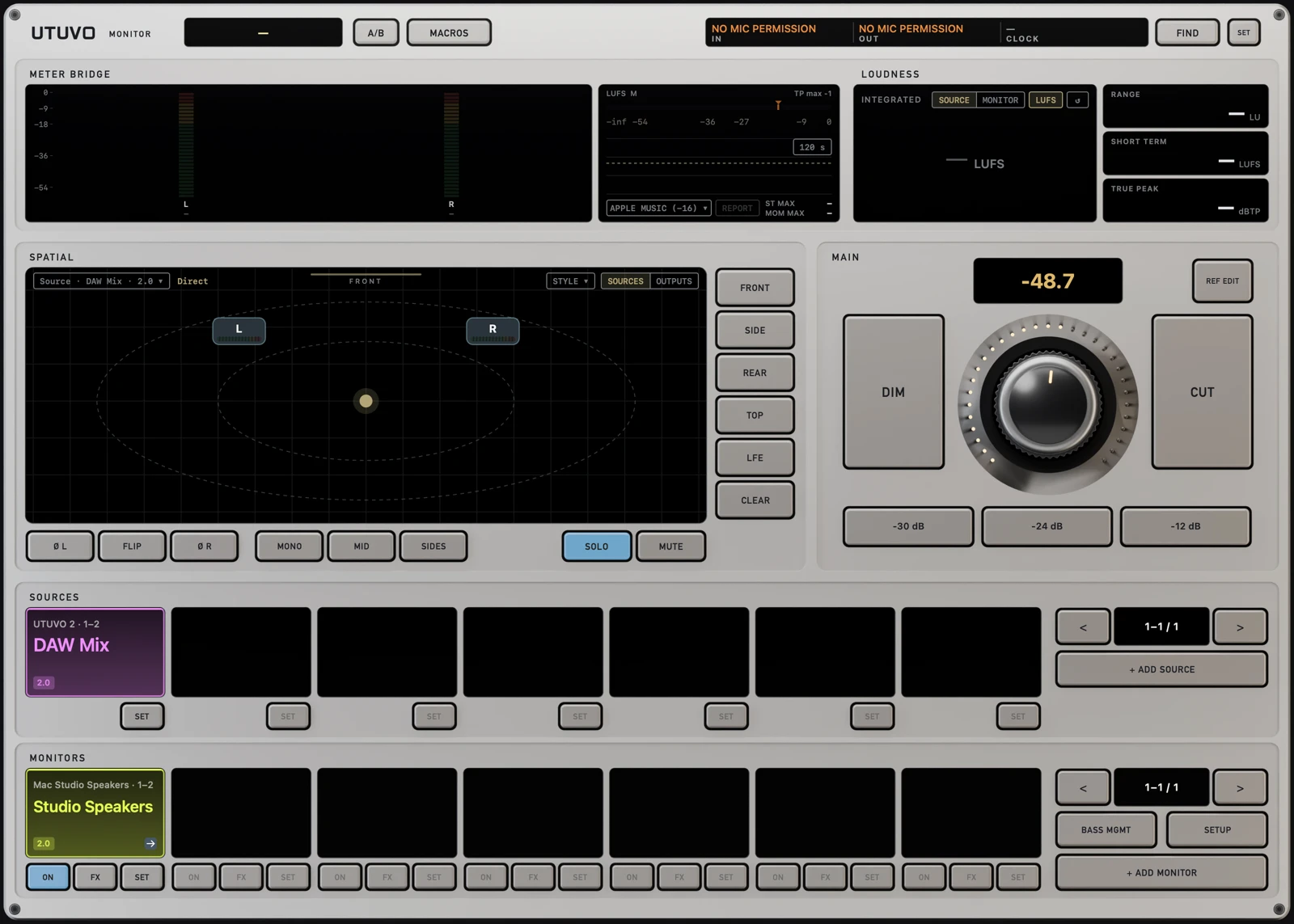
圖 1:主視窗示意圖。圖中裝置名稱與數值為離線示意資料,不代表你的實際路由,也不是實機量測值。
06.2 Source 與 Output 磚
| 磚 | 點擊磚本體會發生什麼 | 開啟這一路設定的位置 |
|---|---|---|
| Source | 選擇目前被監聽的來源 | 該 Source 磚自己的 SET(齒輪) |
| Output | 選擇主控輸出(primary) | 該 Output 磚自己的 SET(齒輪) |
每一張 Source/Output 磚都有自己的 SET(齒輪),用來開啟那一路的設定。 主畫面**最上方的 SET(齒輪)**開的是全域選單(OSC、Loudness、Theme、工具視窗),不是輸出設定。
06.3 頂列三個安全控制
| 控制 | 作用 | 建議用法 |
|---|---|---|
| CUT | 靜音/解除靜音(引擎輸出+支援的硬體靜音) | 換裝置、換場景前先按 CUT;解除前先降低實體音量 |
| DIM | 在目前電平上再降一段(預設 −20 dB) | 要講話、要接電話、或想快速比較動態時 |
| REF | 記住/叫回一個參考音量(預設 −30/−24/−12 dB) | 每次進 DAW 先叫回參考電平,讓每次的起始音量一致 |
DIM 快速選擇:−6/−10/−12/−20/−30 dB。REF 槽位:預設三個,可自行改標籤與儲存當前電平。
叫回 REF 不會解除 CUT。 若你叫回 REF 時 CUT 仍是亮的,你還是得自己解除靜音。 這是刻意的:音量參考不應該繞過安全閘。
06.4 Scenes 選單
Save as / Update / Rename / Delete / Set as A / Set as B / Compare。 場景會記住路由、監聽狀態、響度平台、版面與主音量,詳見第 16 章。
06.5 Macros 選單
Edit Macros 進入巨集編輯器,16 個槽位、每個最多 6 個動作,詳見第 17 章。
06.6 SET(齒輪)控制
SET 是「監聽桌面以外」的設定入口,內含 OSC 開關與埠設定、Loudness 平台與段落標記、 A/B 電平匹配、Theme 外觀項目,以及各種工具視窗的開啟項。
06.7 鍵盤操作
| 按鍵 | 作用 |
|---|---|
| ⌘K | 開啟 Find a Control(控制項搜尋),輸入名稱直接跳到該控制項 |
| Space / Return | 對「目前有焦點」的控制項操作(例如切換 CUT) |
| ↑ ↓ ← → | 只在旋鈐真的有焦點時才會改變數值;沒有焦點時不會亂動 |
F10 切換 Main CUT。F11/F12 每次降低或提高主音量 1 dB。Apple 靜音鍵只有在 Monitor 能攔下同一次系統按鍵時才切換 CUT。在 Settings → Hot Keys 可錄入單鍵或組合鍵。
07 來源設定:通道對應與 Auto-assign
07.1 什麼是 Source
Source 是「你的訊號從哪裡來」——也就是 App 要監聽的那一路數位音訊來源。 在主視窗點擊 Source 磚即可切換目前監聽的來源;要設定這一路的 DEVICE/LAYOUT/通道對應,請按 Source 磚自己的 SET(齒輪)。
07.2 Source 設定面板
在 Source 面板中可調整的欄位與按鈕:
| 欄位/按鈕 | 意義 |
|---|---|
| NAME | 來源名稱,會顯示在 Source 磚上 |
| COLOR | 磚的識別色 |
| DEVICE | 實際的音訊裝置(例如 UTUVO 2) |
| LAYOUT | 通道數與配置:2.0、4.0(四聲道)、5.1、7.1、5.1.2、5.1.4、7.1.4、9.1.4、9.1.6、9.2.6 |
| Auto-assign | 依 LAYOUT 自動填入通道對應 |
| Source FX | 該來源的效果插槽(見第 14 章) |
| MAIN VOLUME | 該來源進入主混音前的音量 |
| M | 該來源靜音 |
| LOCK | 鎖定,避免該來源被意外改動 |
| PEAKS | 是否保留峰值顯示 |
| LUFS | 該來源的響度量測目標偏好 |
| Previous / Next | 在編輯器內瀏覽來源(不切換監聽) |
| Move left / Move right | 調整來源在列表中的順序 |
| Delete / Done | 刪除來源/結束編輯 |
Previous/Next 只在編輯器內移動,不會改變你正在監聽的來源。 要真正切換監聽來源,請在主視窗點擊 Source 磚。
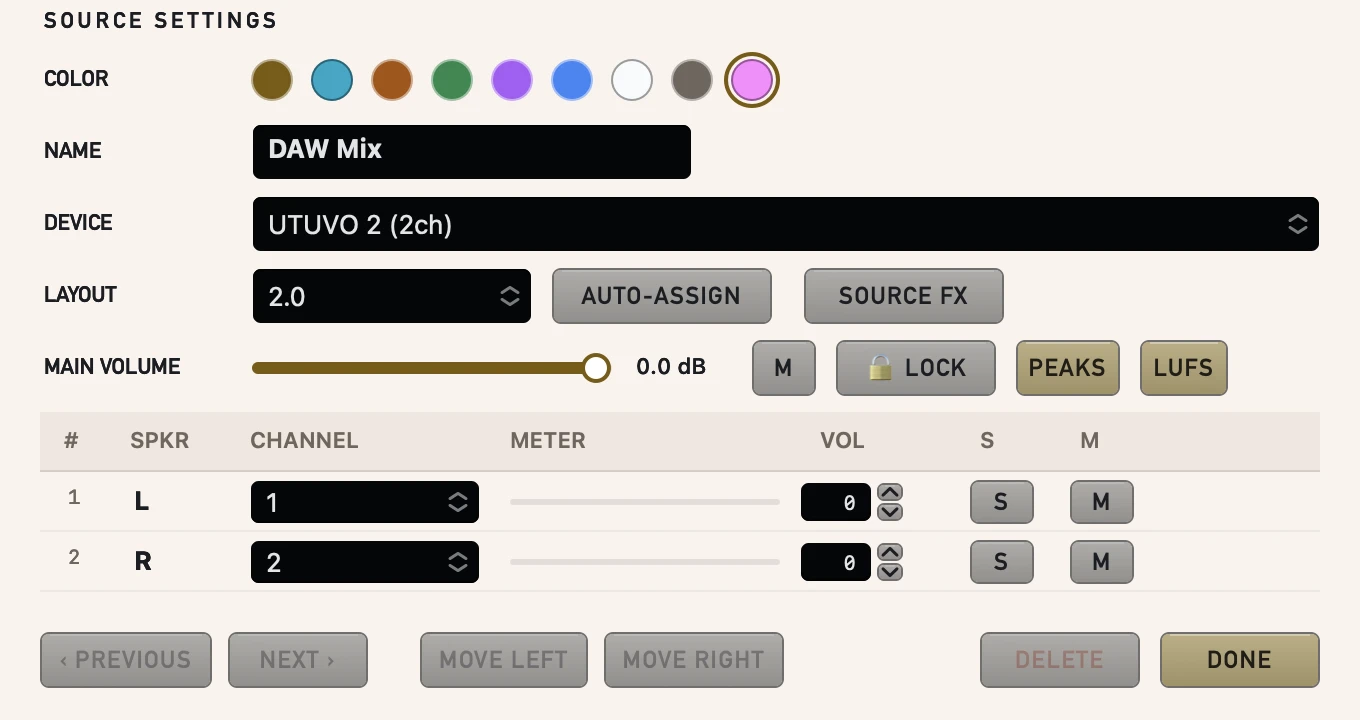
圖 2:Source 設定面板示意圖。圖中的裝置名稱與通道對應為離線示意資料,不代表你的實際設定。
07.3 Auto-assign 只是起點
Auto-assign 會依你選的 LAYOUT 產生一組合理的通道對應。但它是起點,不是證明:
- 它不知道你的喇叭實際接在哪一根線、哪一個孔位。
- 它不知道你的 DAW 輸出順序是什麼。
- 你的介面可能是 8 孔、12 孔、16 孔,實體編號跟邏輯編號常常不一致。
一定要做的事:Auto-assign 之後,逐一試過(或用喇叭檢查)確認每個通道真的走到你以為的喇叭。
07.4 7.1.4 通道對應示例
以下是示例的 7.1.4 通道順序(本手冊示範用,不是標準):
| 通道 | 示範名稱 | 對應喇叭 |
|---|---|---|
| 1 | L | 前左 |
| 2 | R | 前右 |
| 3 | C | 前中 |
| 4 | LFE | LFE/重低音 |
| 5 | Ls | 環繞左 |
| 6 | Rs | 環繞右 |
| 7 | Lrs | 後左 |
| 8 | Rrs | 後右 |
| 9 | Ltf | 上前左 |
| 10 | Rtf | 上前右 |
| 11 | Ltr | 上後左 |
| 12 | Rtr | 上後右 |
⚠️ 這個順序只是舉例。 你的 DAW 輸出埠順序與你的介面實體編號不一定等於上表。 標準做法是:先在 DAW 裡單獨送一個通道(或送一個測試訊號到特定輸出埠), 再用喇叭檢查確認是哪一支喇叭在動,然後才把 App 的對應抄上去。 抄錯時的典型症狀是「聲音跑錯喇叭」而不是「沒聲音」,這是最容易誤判的錯誤。
07.5 切換輸入裝置
切換輸入裝置會觸發 CUT 與引擎重啟。 這是刻意的:換來源時若不靜音, 兩個訊號源可能瞬間重疊。
前置條件:已完成上面的通道對應確認。
步驟:
- 在 Source 設定中改 DEVICE。
- 確認畫面出現 CUT 指示。
- 解除 CUT,重新檢查電平與對應。
預期結果:新的來源成為監聽來源,左右對應與你設定的一致。
失敗時該看什麼:新裝置不出聲 → 該裝置是否真的在輸出音訊?取樣率是否支援?見第 09 章。
08 輸出設定:主控輸出與衛星輸出
08.1 Output 磚與「主控」
在主視窗點擊 Output 磚會選擇主控輸出(primary):
- 主控輸出一定會被納入作用中的輸出集合,而且它的「啟用燈」無法關掉——你不能用那顆燈把主控停用。
- 但「一定在作用中」不等於「一定聽得到」:有沒有訊號、音量多少,仍取決於你的來源與路由。
- 要換主控輸出,請在輸出列表中選另一個輸出,讓它成為新的主控。
- 切換主控時,原本的主控與新主控的「額外啟用」旗標會被清除;其他非主控但仍啟用的輸出保持啟用。
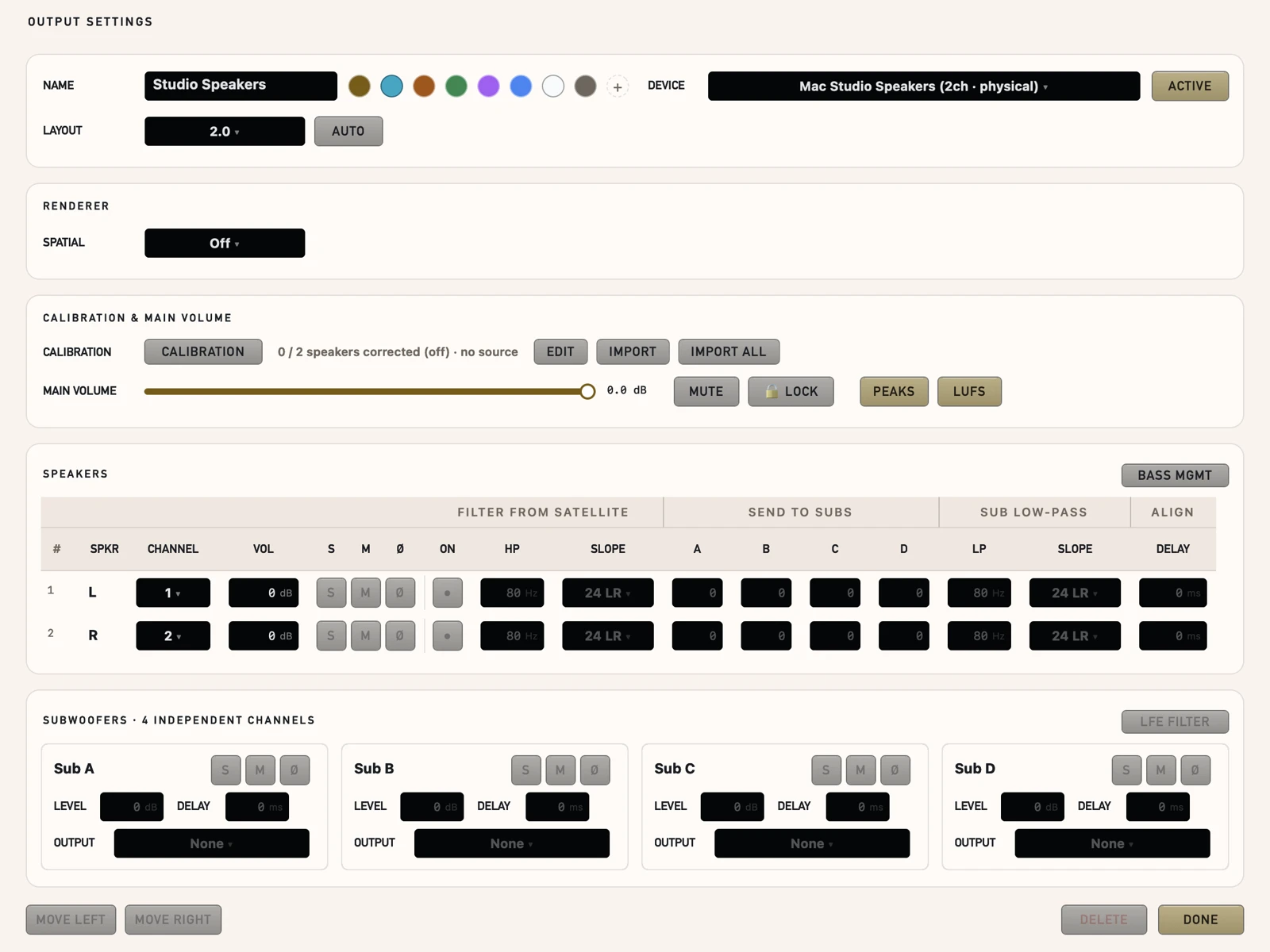
圖 3:Output 設定示意圖。圖中的裝置名稱與 ACTIVE 狀態為離線示意資料,不代表你的實際輸出狀態。
08.2 額外輸出(小藍燈/ACTIVE)
輸出列表中,每個輸出都有一顆小藍燈(或標示 ACTIVE)用來啟用額外輸出。 啟用後,該輸出會與主控同時出聲。
- 啟用一個額外輸出時,ACTIVE 旗標會先被設上,該輸出隨即被要求一起工作。
- 隨後引擎會檢查它的處理匯流排:若該輸出的 Audio Unit 或低音管理匯流排設定不完整、無效,或與主控在通道上衝突, 引擎會把該匯流排靜音或拒絕套用,而該輸出仍可能維持在 ACTIVE 狀態。
- 因此「看起來是亮的」不等於「處理已經正確套用」。請檢查該輸出的實際狀態與錯誤訊息, 而不是只看那顆燈。
08.3 衛星(Satellite)
你可以把另一台介面當作衛星輸出加入:
- 跨介面的衛星輸出是**直接(direct)**路徑。
- Dolby fold 不會套用到跨介面衛星輸出。 這是已知且刻意的限制,不是 bug。
08.4 各類輸出的處理能力
| 輸出類型 | 可用的處理 |
|---|---|
| Apple Spatial / UTUVO Room | 僅主控輸出;輸出的版面/對應必須是一組立體聲對(實體介面本身可以有更多通道) |
| 同一介面上的其他 Main 輸出 | 通道對應有效時,可用 Audio Unit、耳機 EQ、校正方案 |
| 跨介面衛星輸出 | 直接輸出,路徑較簡單,處理選項較少 |
「僅主控輸出」與「必須是立體聲」這兩條限制,只適用於 Apple Spatial 與 UTUVO Room。 Dolby fold 支援其他輸出版面,也可套用到對應有效、插槽有效的其他作用中 Main 輸出; 跨介面衛星輸出則維持直接路徑。
不要假設「每一個同時輸出的喇叭都拿到完全相同的處理」。 App 會依每個輸出的角色與對應狀況決定它能跑什麼,並在 UI 上顯示目前的可用/錯誤狀態。 當你同時開很多輸出時,看狀態列的訊息,不要靠猜。
08.5 新增/移除衛星裝置
新增或移除衛星裝置可能觸發 CUT 與引擎重啟。請先降低實體音量。
09 音訊時鐘、取樣率與緩衝區
09.1 Requested 與 Actual
Audio Settings 同時顯示兩個值,這是本版本最重要的設計之一:
| 欄位 | 意義 |
|---|---|
| Requested | 你(或 App)要求的設定值 |
| Actual | 裝置實際採用的值 |
⚠️ Requested 不是 Actual。 你的介面可能因為韌體、驅動程式或共用關係, 接受了不同於你要求的取樣率。永遠以 Actual 欄位為準,並在每次套用後檢查一次。
09.2 時鐘來源
可選 Follow output / Follow input / 指定 Master clock 裝置。
- Follow output → 以輸出裝置為時鐘基準。
- Follow input → 以輸入裝置為時鐘基準。
- 指定 Master clock → 由你指定某個裝置當主時鐘。
Clock Source(內部/外部)取決於驅動程式是否可寫入。若你的介面不支援, 該選項會是不可用或唯讀狀態——這是硬體限制,不是軟體沒實作。
這裡說的是 Core Audio 裝置時鐘,不是網路時間協定。App 沒有、也不需要「NTP 對時」設定。
09.3 取樣率
可選:44.1 / 48 / 88.2 / 96 / 176.4 / 192 kHz,另有 follow device(跟隨裝置)。
- 只有你的裝置實際支援的選項會是啟用狀態,其他會呈現不可用。
- 支援 16 kHz 的驅動程式不代表每個 renderer 或每個 Audio Unit 都支援 16 kHz。 請以 48 kHz 這類常用值為主要工作值。
✅ build 57 起,輸入與輸出一律以同一個取樣率運作。 在預設設定(跟隨輸出裝置、不指定取樣率)下, App 啟動時會讓輸入裝置跟著輸出裝置的取樣率;執行中如果別的 App 把其中一端改掉(例如音樂 App 自動切到 44.1 kHz), App 會自動重新對齊一次。輸入裝置的取樣率若被驅動程式鎖死、改不動,App 仍會啟動,並在 Audio Settings 寫出兩端各是幾 Hz—— 這時請手動把兩端設成相同的取樣率,否則會爆音。
09.4 緩衝區(Buffer)
可選:Device default / 32 / 64 / 128 / 256 / 512 / 1024 / 2048 samples。
- Device default → 由介面驅動程式決定,通常是延遲與穩定度的平衡點,也是新手最安全的選擇。
- 數字越小 → 延遲越低,但越容易在複雜 plugin 負載下爆音(dropout)。
⚠️ 緩衝區數值(ms 或 samples)不是往返延遲(round-trip latency)。 實際延遲還會加上驅動程式的緩衝、音訊佇列、你啟用的外掛效果、以及校正所套用的 DELAY。 拿緩衝區數字當成「錄音延遲」會得到錯誤的結論。
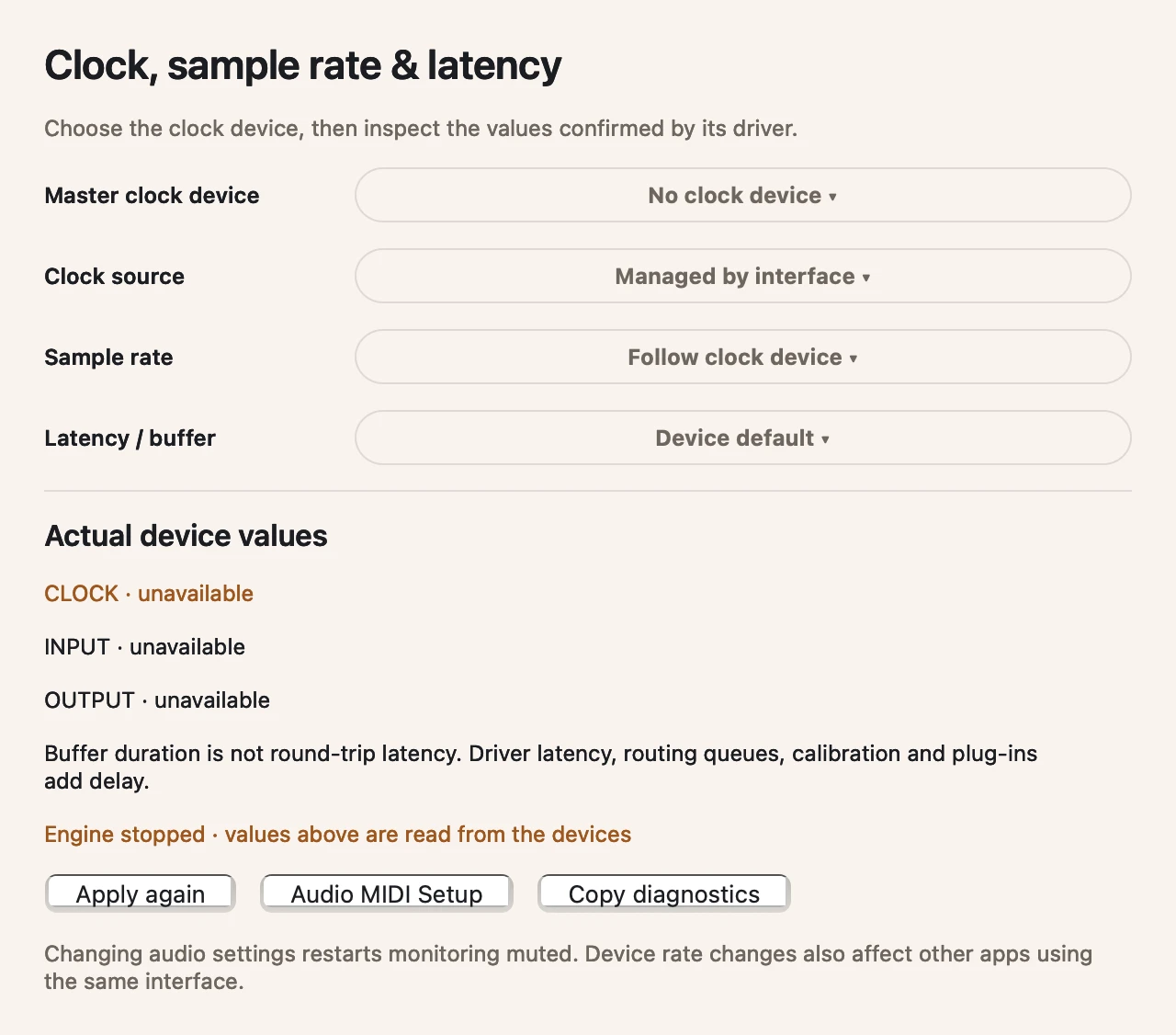
圖 4:Audio Settings 示意圖。圖中的 Requested/Actual 數值為離線示意資料,不代表你的介面。
09.5 套用變更
前置條件:你知道要改什麼。
步驟:
- 在 Settings → Audio Settings 修改時鐘、取樣率或緩衝區。
- 套用變更。App 會以 CUT 靜音並重啟引擎。
- 重新檢查 Actual 欄位。
- 若 Actual 與你要求的不同,記下實際值並以它為準。
- 解除 CUT。
預期結果:Actual 欄位顯示介面真正採用的取樣率與緩衝區。
失敗時該看什麼:
- Actual 不等於 Requested → 記住 Actual,接著檢查你的 DAW 用了什麼取樣率;兩邊不一致就是爆音主因。
- 改完之後整個介面都不能用了 → 你的介面取樣率被 App 改掉了,而這個改動會影響同一個介面上的其他應用程式。 關閉 UTUVO Monitor,把介面設回原值再重開 App。
10 電平表與響度量測(LUFS)
10.1 電平表卡(Loudness Card)
主視窗上的 Loudness 卡顯示:
| 顯示項 | 意義 |
|---|---|
| Integrated | 從上次重置以來的累積響度 |
| Short term | 短時間窗的響度 |
| Range | 動態範圍(LRA) |
| True peak | 真峰值 |
沒有訊號時不會顯示 0 LUFS——那是「沒有資料」,不是「靜音等於 0 LUFS」。
這些都是數位層級的量測(讀的是音訊資料本身), 不是喇叭前方的聲壓級(SPL)量測,也不代表你在房間裡實際聽到的聲音。
10.2 目標選擇:SOURCE / MONITOR
Loudness 卡上的 SOURCE / MONITOR 切換決定你量的是「來源訊號」還是「監聽輸出」。
- SOURCE → 量你的輸入訊號本身(判斷素材)。
- MONITOR → 量經過你的路由、EQ、校正之後實際送出的訊號(判斷成品)。
Preferences → Monitoring → METER TARGET 可設定:
- Follow selection → 跟著卡上的 SOURCE/MONITOR 切換走。
- specific Source → 固定量某一個來源。
- specific Monitor → 固定量某一路監聽輸出。
10.3 開關與重置
- LUFS 這個開關是電平表的開/關,沒有另外的「暫停」按鈕。
- 重置箭頭(reset arrow)會重置目前這個目標(SOURCE 或 MONITOR)的累積值。
10.4 平台(Platform)
Platform 下拉選單設定的是交付平台(例如串流平台的音量規範),不是音量正規化功能。 選擇平台不會自動把聲音推到某個目標響度,它只是改變量測時要對照的規範。
10.5 報告:一般報告與專輯報告
App 有兩種輸出,兩者的前提不同:
| 報告 | 前提 |
|---|---|
| 一般 REPORT(.txt 與 .json) | 必須已經量到 block(量測區塊)。沒有 block 就沒有可匯出的內容 |
| ALBUM report(專輯報告) | 必須有段落標記(marker),報告才會依段落分段 |
- Option(⌥)點擊 REPORT → 直接把文字複製到剪貼簿。
- 右鍵點擊 → 開啟 album report 相關選單。
block(量測區塊)不等於 track(段落):block 是量測資料本身;段落標記則是你用 SET → Loudness → New track 建立的命名分段。
10.6 量測時間窗
可選 30 / 120 / 600 秒。
10.7 段落標記(New Track)
SET → Loudness → New track 會:
- 為目前段落命名。
- 重置目前的 Integrated 累積。
10.8 什麼會讓電平表歸零
下列變動會重設電平表(這是刻意的,避免把不同條件下的數字混在一起):
- 來源或監聽對象的身分改變(換了來源/換了監聽輸出)。
- 通道配置改變。
- 裝置改變。
- 取樣率改變。
不要期待「一路連續的 Integrated 數字跨越整場錄音」。 只要你換了輸出或換了取樣率,累積值就重新開始。要比較不同素材,請在同一組設定下量。
11 喇叭檢查(Speaker Check)
11.1 用途
喇叭檢查讓你一次只讓一支喇叭出聲,用來確認:
- 左右有沒有接反。
- 某一支是不是沒聲音、沒接好、或喇叭本身故障。
- 通道對應是不是接錯線。
11.2 開啟與基本操作
- Settings → Speaker Check 開啟視窗。
- 點擊某支喇叭 → 該喇叭的通道開始播放。
- AUTO → 依版面自動輪播每一支喇叭。AUTO 是切換開關(再按一次就停),而且視窗一開啟就可能因為偏好設定而自動開始輪播。
- 手動點擊任一喇叭 → 會停止 AUTO(手動優先)。
- STOP → 停止播放。
- CLOSE → 停止播放並關閉視窗。
11.3 訊號與參數
| 參數 | 選項 |
|---|---|
| 訊號 | Pink noise(粉紅噪音,較接近實際音樂能量分布)/Tone 1kHz(1 kHz 純音) |
| LEVEL | 預設 −20 dBFS,範圍 −40…−6 dBFS,步進 1 dB |
| STEP | 0.5 / 1 / 2 秒(每支喇叭停留多久) |
用 1 kHz 純音找接反最有效:因為人耳對固定音高更容易判斷左右。 用粉紅噪音則更接近實際工作狀況。
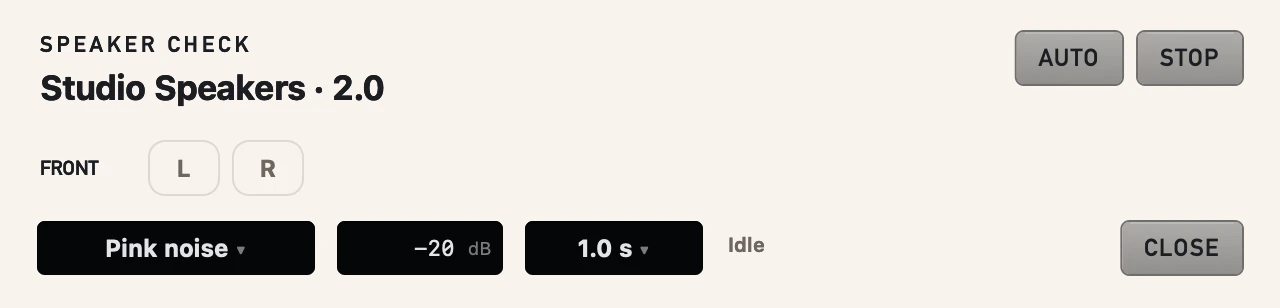
圖 5:喇叭檢查視窗示意圖。圖中的喇叭與電平為離線示意資料,也不是實機量測結果。
11.4 安全規則:AUTO 不會繞過 CUT
- 喇叭檢查遵守主音量與 CUT。CUT 亮著時,測試不會出聲,AUTO 也不會自動解除 CUT。
- 測試永遠不會自動解除 CUT。
- 若引擎是關的(ENGINE OFF),視窗會顯示 ENGINE OFF,而且不會排隊等引擎啟動後再播。
正確的操作順序:
- 保持 CUT 開著,打開喇叭檢查視窗。
- 先按一次 STOP,把狀態確定在「停止」——AUTO 是切換開關,而且視窗一開啟就可能因為偏好設定而自動開始輪播。
- 設定訊號(Pink noise / Tone 1kHz)、LEVEL 與 STEP。
- 把 Main VOLUME 與實體音量都降到很低。
- 由你手動解除 CUT。
- 點擊單支喇叭,或按 AUTO(如果它已經在跑,先按 STOP 再按 AUTO 重啟輪播)。
- 聽完按 STOP。
⚠️ 偏好設定裡有「開啟喇叭檢查視窗時自動開始 AUTO」的選項。 如果你開著這個選項,在開啟視窗之前先按 CUT,因為 AUTO 會立刻開始輪播。
11.5 檢查流程
前置條件:喇叭已接好;實體音量已轉到一個安全值;引擎已啟動;麥克風權限已授予。
步驟:
- 先按 CUT。
- Settings → Speaker Check 開啟視窗,先按一次 STOP 確定停在停止狀態。
- 選 Tone 1kHz、LEVEL −20 dBFS、STEP 1 秒。
- 確認主音量與實體音量都偏低。
- 手動解除 CUT,按 AUTO(若已在輪播,先 STOP 再按 AUTO),繞著房間走一圈,記下每一支的位置。
- 按 STOP。
預期結果:每一支喇叭依序發出 1 kHz 純音,且位置與你的物理配置一致。
失敗時該看什麼:
- 沒有聲音 → CUT 還是亮的?引擎是 OFF 嗎?該輸出在 Output 清單裡的狀態對不對?是否被靜音、校正、處理匯流排或通道衝突壓住?先排除這些 App 端因素,再做接線檢查。
- 某一支完全沒反應 → 先用別的輸出或別的通道測試,確認問題出在這一路;確認 App 端都正常後,再在 CUT 保持靜音的狀態下檢查線材與孔位。
- 聲音跑錯喇叭 → 先檢查 Output 端的通道對應,再回頭檢查 Source 端。 喇叭接錯位置時,該修的是輸出對應,不是自動改動 Source。
11.6 Atmos Room Check
使用直接輸出的 7.1.4 設定時,從 Settings → Speaker Check → ROOM CHECK 開啟。選擇量測麥克風,固定在聆聽位置。在安全的監聽音量下按 Measure Normal,確認 12 路都正常後再儲存基準。之後用相同設定按 Retest,就能找出未量到測試訊號或音量有變化的聲道。
要比對延遲,須在量測麥克風使用的同一台輸入介面接上時間回送。回送訊號不足時,延遲欄留空。如果低頻管理等處理讓測試訊號同時送到多路,該路會標示為無法比較。
12 Renderer 與 HRTF(SOFA)
12.1 Renderer 是什麼
Renderer 是把 App 內的訊號渲染成特定空間格式的模組。本版本提供:
| 選項 | 說明 |
|---|---|
| Off / Direct | 不做渲染,訊號直接通過 |
| Dolby fold | 依 Dolby 的折疊規則把多通道折疊(這是 fold,不是 Atmos 編碼或 Atmos 混音製作)。可套用在其他輸出版面,也可套用到對應有效、插槽有效的其他作用中 Main 輸出 |
| Apple Spatial | 配合 Apple 的空間音格式 |
| UTUVO Room | UTUVO 自己的空間渲染 |
輸出的喇叭比來源少時(例如 5.1.2 的來源放到 4.0 輸出):Off / Direct 只送兩邊名稱相同的喇叭 (L R Ls Rs),其他(C、LFE、Ltm、Rtm)不送。Dolby fold 全部保留:C 以 −3 dB 分到 L、R,Ltm/Rtm 以 −3 dB 分到 Ls/Rs,LFE 在預設的 Direct LFE 設定下分到 L、R。輸出比來源窄時請用 Dolby fold。
12.2 限制
| 限制 | 說明 |
|---|---|
| 僅主控輸出(僅限 Apple Spatial / UTUVO Room) | 這兩種 renderer 只作用於主控輸出;Dolby fold 沒有這條限制 |
| 輸出必須是一組立體聲對(僅限 Apple Spatial / UTUVO Room) | 這兩種 renderer 的輸出版面/對應必須是左右一對;你的實體介面本身可以有更多通道 |
| Apple layout tag | 只影響 Apple Spatial:沒有正確的 Apple 布局標記時,Apple Spatial 不可用 |
| Head tracking / Personalized | 在權限或裝置能力不支援時呈現灰色(不可用) |
SOFA 在這裡是 HRTF(頭部相關傳遞函數)資料,用來描述耳機在頭部周圍的聲學差異。 它不是房間量測資料,本 App 也沒有麥克風量測房間的程序。
12.3 SOFA 檔案
- App 內建一份預設的 MIT KEMAR HRTF 資料,可以直接使用。
- 你也可以載入自己的 SOFA 檔;個人 SOFA 檔不會隨 App 內附,需由你自行提供並放在本機。
- 檔案不存在就是不可用,App 不會憑空產生 HRTF 資料。
- 本手冊不宣稱任何特定 HRTF 資料的準確度。
12.4 麥克風權限在這裡的意義
房間量測不是本 App 的功能;麥克風權限存在的理由是擷取音訊來源(包含虛擬輸入裝置), 見 03.1——不需要實體麥克風硬體。Head tracking 與 Personalized 這類功能還會另外需要動作或相關權限, 不支援時會直接呈現灰色。
13 耳機 EQ
13.1 什麼時候用
耳機 EQ 可用於符合條件的 Main 角色立體聲輸出;狀態為 Active 時,會在訊號送出前套用一組 10 頻段的校正。
HP EQ 不會分辨你接的是耳機還是喇叭。 只要這個 Output 是 Main 角色、且有一組有效的實體左右對應, 它就可能套用——包括接在同一個 Output 上的喇叭;是否實際生效仍須核對下方狀態。
13.2 可用條件
耳機 EQ 需要:
- 輸出角色是 Main。
- 存在一組不同實體的左/右立體聲輸出,且在有效範圍內。
狀態字樣說明一切:
| 狀態 | 意義 |
|---|---|
| Active | 已啟用並作用中 |
| Bypassed | 已關閉或沒有載入曲線,目前不作用 |
| Unavailable — 原因 | 輸出條件不符、曲線遭拒絕或處理階段未啟用;依畫面原因排查 |
| Enabled — not applied | 已啟用,但沒有套用(畫面會給出原因) |
開關切到「開」不代表就生效。 一定要看狀態字樣是不是 Active。
若沿用舊版設定時出現 Unavailable — Cue is live on channel…,表示仍有歷史 Cue 聲道資料造成衝突提示。 本版 Cue 已封存,沒有可用的 Cue 控制可供停用;請保持 CUT,依第 19 章還原已知正常的設定,或匯出診斷交給支援確認。
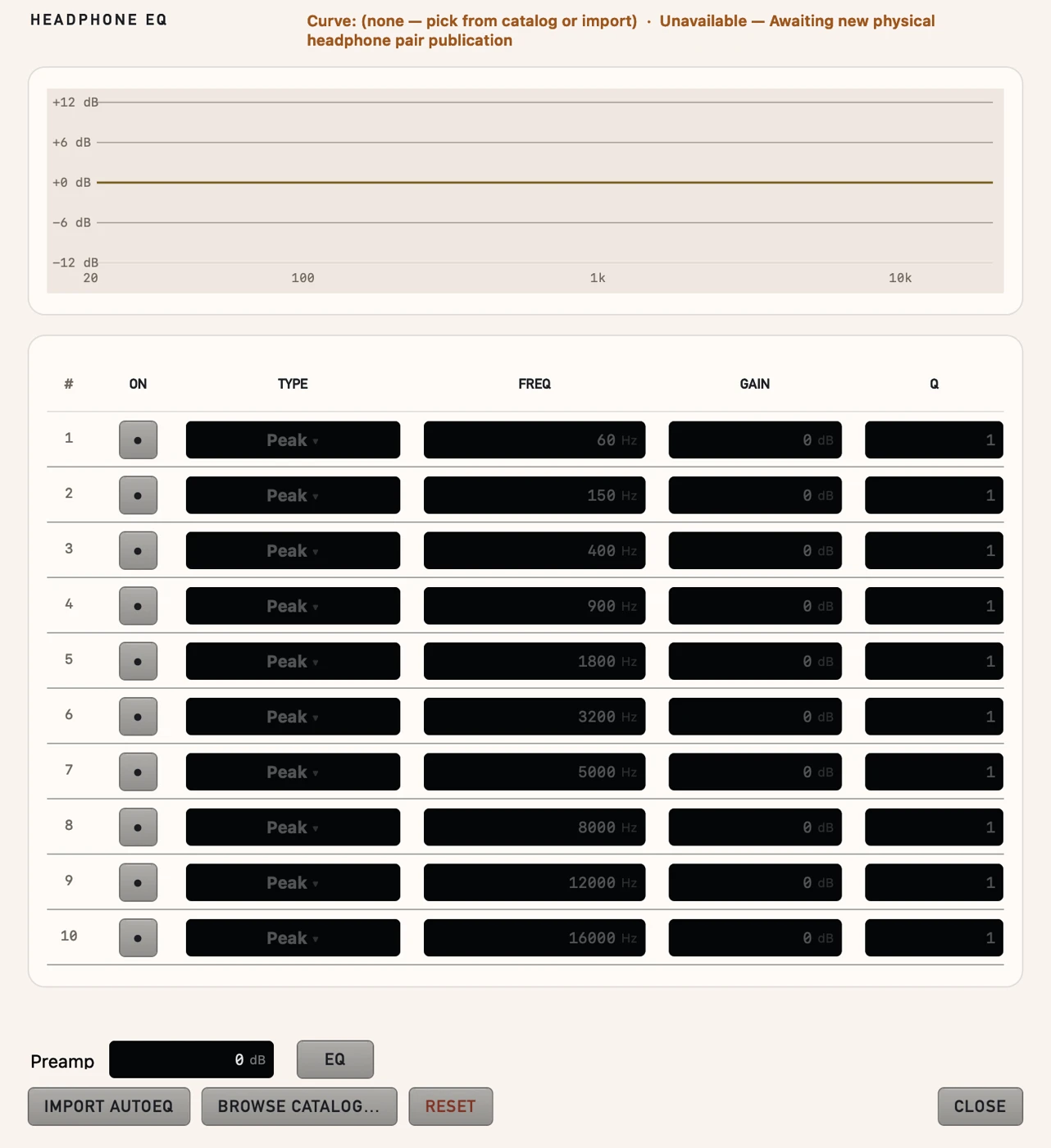
圖 6:耳機 EQ 面板示意圖。圖中的曲線與數值為離線示意資料,不代表任何耳機的實測結果。
13.3 使用步驟
- 選擇你的耳機作為主控輸出。
- 在這個 Output 自己的 SET → HEADPHONE / HP EQ → Edit 面板按 Browse Catalog,挑一份與你耳機型號相符的曲線。 找不到對應型號時,用 Import AutoEq 匯入你自己的 AutoEq 檔案。
- 調整 Preamp 與 10 個頻段。
- 確認狀態為 Active。
預期結果:輸出電平表會依照 Preamp 的設定改變整體電平(調低就下降、調高就上升), 且左右聲道使用同一組頻段參數(左右共用同一條 10 頻段曲線)。
失敗時該看什麼:
- 狀態不是 Active → 檢查輸出是否為 Main 角色、是否有一對獨立實體左右輸出。
- 套用後整體太小或太大 → 調整 Preamp,不要急著推實體音量。
- 左右聽起來不對稱 → App 的耳機 EQ 沒有分別的左右校正:左右共用同一條 10 頻段曲線。 請核對來源、通道對應與設備狀態;這個功能無法分別修正左右差異。
只套用一份。 不要把你自己的量測曲線疊在別人已經校正過的曲線上, 那會讓校正失去意義。使用與你的耳機相符的曲線。
14 外掛效果(Source FX / Output FX)
14.1 兩組插槽
| 插槽 | 作用位置 |
|---|---|
| Source FX | 訊號進入主混音之前 |
| Output FX | 訊號離開主混音、送到輸出之前 |
每組最多 4 個 Audio Unit(音效單元)。
從監聽台的 FX 按鈕或 Settings → Plug-ins 開啟輸出插件架。選擇要校正的輸出,再把 Audio Unit 加入該輸出的插槽。
14.2 可用的操作
- Bypass — 旁通(效果還在,但訊號不經過它)。
- 重新排序 — 改變效果鏈的先後順序(順序會影響結果)。
- 移除 — 把效果從鏈上拿掉。
14.3 相容性
能不能用,取決於 Audio Unit 的匯流排型態(bus/layout)、你的通道配置,以及該效果在此配置下是否會報錯。
- App 會在效果不適用時回報錯誤,而不是讓你聽到壞掉的訊號。
- 若某個輸出的處理匯流排不完整,引擎會把該匯流排靜音或拒絕套用; 輸出本身仍可能維持 ACTIVE(見 08.2)。
不要假設任何第三方效果都能用。 每一個 AU 的相容性都要在實際通道配置下實測。
15 校正與低音管理(Bass Management)
15.1 校正(Calibration)
Output Settings → CALIBRATION,三個動作:
| 動作 | 作用 |
|---|---|
| Edit | 左側選喇叭,右側編輯該喇叭的 10 頻段 + DELAY + LEVEL + 相位 |
| Import | 匯入校正檔,套用到目前選取的喇叭 |
| Import all | 掃描資料夾,依檔名自動套用到所有喇叭 |
15.2 匯入支援的檔案格式
本手冊只教已驗證可用的 UTF-8 純文字濾波器檔,例如:
- REW filter text
AutoEqParametricEQ.txt- 一般的 correction text
⚠️ 匯入前先備份目前設定,匯入期間保持 CUT 開著。 匯入後先檢查該喇叭的頻段數、頻率、增益、Q、Delay、Level、極性,確認無誤再解除 CUT 開始聆聽。
✅ build 55 起,匯入會先驗證檔案內容,沒有可辨識的有效校正就直接拒絕:
- 空檔、只有註解、純文字、CSV、只有 OFF 或只有不支援的濾波器 → 拒絕匯入,該喇叭完整保留原本的設定。
- 已知指令的格式或參數無效(數值缺漏或不是數字、
Invert不是 yes/no/true/false/on/off、有效型態的濾波器參數損毀)→ 整個檔案拒絕,不會只套用一半。- 明確寫出的
0(例如Preamp: 0 dB)是有效值,照常匯入。- 有效的檔案仍會取代目前選取喇叭的校正(含 Delay/Level/極性/頻段),所以備份、保持 CUT、檢查參數這三步仍然要做。
15.3 可用的濾波器型態
Preamp / Delay / Gain / Invert,加上可開關的 Peak / Low Shelf / High Shelf。
- 讀不到或標示為 OFF 的濾波器會被略過。
- 支援範圍:頻率 20 Hz–20 kHz;增益 −18…+18 dB;Q 0.1–10; Delay 0–100 ms;Level −24…+12 dB。
15.4 Import all 的檔名規則
- 掃描資料夾裡的
.txt檔。 - 檔名要比對喇叭標籤,且不分大小寫(例如
L.txt、R.txt)。 - 介面上會顯示
Imported N; skipped <檔名清單>。 這裡的 skipped 只列出被略過的檔名,不會逐檔說明原因。 - 逐檔套用:有效的檔案匯入成功;被拒絕的檔案保留該喇叭原本的設定,並列入 skipped。
15.5 校正的生效與狀態
- 匯入成功 → 該喇叭的 correction 開啟、CALIBRATION 開啟。
- 匯入被拒絕(rejected)(沒有可辨識的有效校正、已知指令格式或參數無效)→ 完整保留原本的設定,一個參數都不會被改動(見 15.2)。
- 狀態字樣:
n/N speakers corrected→ n 支喇叭已校正、N 支總數,後面會帶檔名與日期。0/N speakers corrected (off)→ 校正功能關閉中。
⚠️ 無效的校正設定有可能讓受影響的輸出變成沒有聲音。 先核對匯入後的參數,再降低音量,依第 11 章的安全流程逐支檢查。
15.6 低音管理(Bass Management)
BASS MGMT 總開關。開啟後可設定:
| 區塊 | 項目 |
|---|---|
| Speakers | ON(這顆喇叭的低音管理:高通,切下來的低頻送到 SEND TO SUBS 勾選的 Sub)、S(Solo)、M(Mute)、Ø(極性)、HP(高通)、SLOPE(斜率)、SEND TO SUBS A–D、LP(低通)、SLOPE、DELAY |
| Sub A–D | S(Solo)、M(Mute)、phase(極性反轉)、Level(−24…+12 dB,步進 0.5)、Delay(0–100 ms,步進 0.5)、Output(None/介面通道) |
S 是 Solo、M 是 Mute,不是 Stereo/Mono;phase 是極性反轉。
-
打開某顆喇叭的 ON,它的低頻會自動送到 Sub:所有已指定 Output 的 Sub;都還沒指定時送到 Sub A。 A–D 格子會同時亮起,看得到送去哪裡。要讓這顆喇叭只做高通,把它的 A–D 格子關掉即可,App 不會再幫你打開。
-
舊設定裡「喇叭 ON 了、但一個送出都沒開」(低頻被切掉卻沒送到任何地方)的, 會在這一版第一次啟動時自動升級一次。
-
喇叭列的 S/M 就是 Room 卡片上同一套每顆喇叭的 Solo/Mute(可疊加)。Ø 反轉 L/R 的極性 (跟桌面上的是同一個設定);沒有極性設定的喇叭,Ø 會灰掉。這些只作用在目前選中的 Output。
-
Sub 的 S 是只聽這顆 Sub(喇叭會被靜音),用來調 Sub 的音量與相位。每次啟動 App 與場景回叫時都會清掉。
-
BM 關閉或被鎖定時,這些控制項會停用(灰掉)。這是防止你在關閉狀態下誤改參數。
-
HP / LP 範圍 20–500 Hz,步進 5 Hz。
-
斜率選項:BW(6/12/18/24/30/36/42/48 dB/oct)與 LR(12/24/36/48 dB/oct)。
-
每個 send 的增益 −12…+3 dB,步進 1 dB;關閉再打開會保留原本的儲存值。
-
LFE 那一列沒有 HP(LFE 本身就是最低頻的軌道,不該再加高通)。
-
LFE FILTER 這個開關是切換「LFE 那一列的 LP 是否旁通」, 不是固定 120 Hz 的濾波。
-
Sub 的 Output 可以選 LFE 喇叭本身那一軌(最常見的接法:超低音接在 LFE 孔)。 這一軌會改由 Sub 送出:LFE 加上被轉送過來的低頻。其他喇叭軌仍會被拒絕(顯示 in use)。
-
打開 BM 時若還沒有任何 Sub 指定輸出,會自動把 Sub A 指到 LFE 那一軌。
-
Sub 設定無法成立時(兩個 Sub 同一軌、Sub 指到喇叭軌、輸出綁定不完整),BM 會繞過: 喇叭照原樣全頻出聲,Output 上會顯示原因;不會把整個 Output 靜音。
分清兩件事:把 bass 轉送到 sub,跟程式化的 LFE 軌道是不同功能。 本 App 不會自動幫你把節奏性低音轉送,也不會自動加任何增益補償。
16 場景(Scenes)
16.1 場景記住什麼
一個場景會記住:
- 完整路由(來源、輸出、衛星)。
- 監聽狀態(主音量、DIM、Mono/Mid/Sides、相位、Flip LR)。
- 響度平台與版面。
- 主音量數值。
16.2 操作
Scenes 選單:
| 指令 | 作用 |
|---|---|
| Save as | 用目前狀態存成新場景 |
| Update | 用目前狀態覆蓋既有場景 |
| Rename | 改名 |
| Delete | 刪除 |
| Set as A | 指定為 A 位 |
| Set as B | 指定為 B 位 |
| Compare | 比較 A 與 B |
16.3 A/B 電平匹配
在 SET 選單裡有 A/B 電平匹配(level match)功能:叫回 B 位時, App 會用已經量到的 Integrated LUFS 差值把音量對齊,最大調整幅度限制在 ±12 dB。
- 只要 A 或 B 任何一邊沒有「有限值」的 Integrated LUFS 量測資料,叫回就只是一般場景叫回,不做任何電平補償。
- 這是數位電平匹配,不是物理 SPL 校準。 兩支不同喇叭的實際聲壓級仍可能不同;要做真正的聲壓級對齊,請另外使用聲壓計與麥克風量測。
16.4 叫回場景會 CUT
每一場景叫回都會觸發 CUT,即使裝置沒有變。
- 場景會改變路由,改變路由就可能讓不同訊號瞬間重疊,這是刻意的保守設計。
- 引擎只有在重新綁定(輸入或輸出)確實需要時才會重啟;路由沒有改變時,通常只是重新套用狀態。
標準流程:
- 先按 CUT(如果你還沒處於靜音)。
- 叫回場景。
- 確認實際的來源/輸出/音量都對了。
- 慢慢推實體音量並解除 CUT。
17 巨集(Macros)
17.1 巨集是什麼
巨集是「一串可以一次觸發的動作」。例如「切到場景 A → 音量推到 −18 dB → 顯示 MONITOR 電平表」。
17.2 編輯
Macros → Edit Macros:
- 16 個槽位。
- 每個巨集最多 6 個動作。
- 名稱、顏色、動作內容會自動儲存(不需要另存)。
17.3 可用動作
| 類別 | 可呼叫 |
|---|---|
| 場景 | 呼叫任一場景 |
| 來源 | 切換到某個來源 |
| 輸出 | 切換到某個輸出 |
| 安全 | CUT(靜音/解除) |
| 音量 | 主音量 |
| 監聽 | Mono、Fold(聲場摺疊) |
| 顯示 | 電平表相關切換 |
DIM 在巨集裡只有「開/關/切換」這種動作,沒有「設成 −12 dB」這種動作。 正確做法是:先在主畫面的 DIM 控制上把衰減量設好(例如 −12 dB), 巨集裡的 DIM 動作再負責把它打開或切換。
17.4 ⚠️ 巨集可以解除靜音
巨集具備完整控制權:它可以解除 CUT,也可以把音量拉到 0 dB。
第一次設定巨集時,請逐顆動作檢查一遍,確認每個動作是你真的想要的。 特別是「解除 CUT」與「音量」這兩類,不要放進你不確定內容的巨集。
17.5 範例
「安全的錄音房」巨集(6 個動作以內):
- 呼叫場景「錄音房」。
- 主音量 → −20 dB。
「混音檢查」巨集:
- 呼叫場景「混音」。
- DIM → 開啟(衰減量請先在主畫面設好,例如 −12 dB)。
- 電平表切到 MONITOR 目標。
不要把「解除 CUT」放進任何會被遠端觸發的巨集,除非你清楚它的後果。
18 遠端控制:MIDI、OSC、Stream Deck
18.1 Remote Controllers 總覽
Settings → Remote Controllers 是所有外部控制的入口:
- Connect / Disconnect:連線/斷線。
- 選擇 MIDI 輸入裝置、Any channel 或 1…16 的通道。
- MIDI 的 Disconnect 只影響 MIDI 那一條線;OSC 的 Disconnect 則會一併把 Remote 與 Stream Deck 一起停掉。
18.2 MIDI 對應
Settings → MIDI Mapping,或在控制項上按右鍵 → MIDI Learn。
| 模式 | 行為 |
|---|---|
| Toggle | 每按一次切換一次 |
| Momentary | 按住才生效,放開就恢復 |
| Absolute | 控制器直接帶數值 |
| Relative 2s Complement | 相對旋轉:編碼器送出「相對位移量」,用二進位補碼(two's complement)表示增減 |
| Binary Offset | 相對旋轉的另一種編碼:用二進位偏移量表示增減 |
- Esc 可以取消正在進行的 MIDI Learn。
- Export / Import:JSON 格式。
- Merge → 保留其他列,同訊息/同來源/同通道的重複列由新匯入取代。
- Replace → 清掉所有舊列,只留匯入的。
- Clear / Clear all → 立即生效。
本版本支援的模式多於舊文件中列出的三種。舊的 MIDI 說明文件已過時,請以本手冊為準。
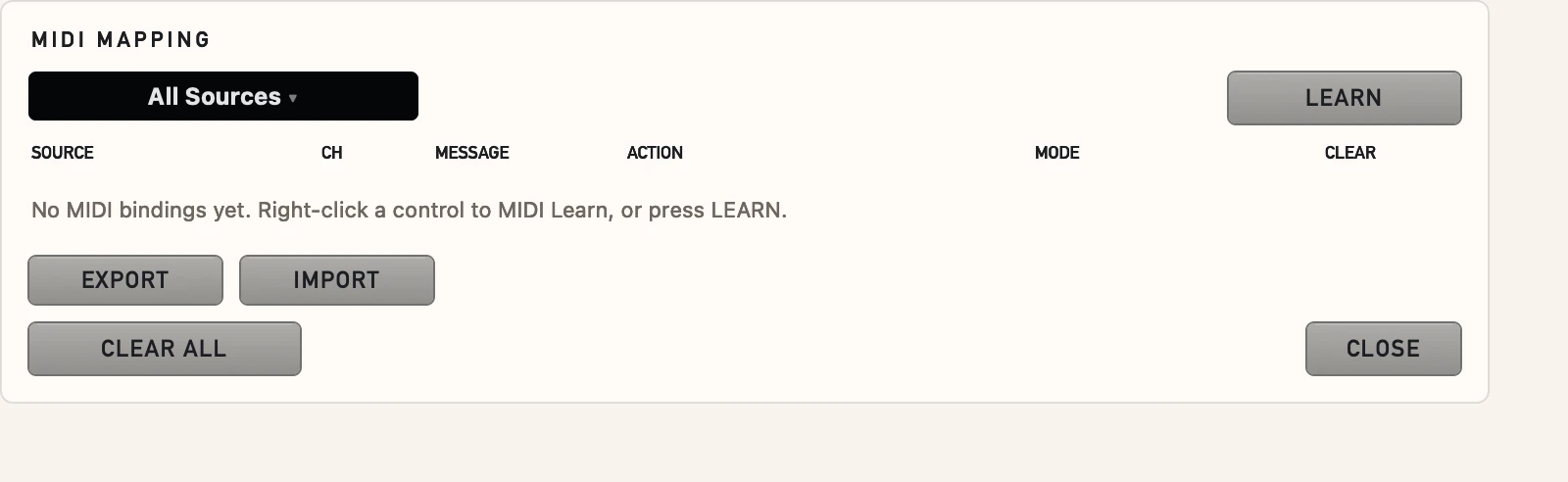
圖 7:MIDI Mapping 視窗示意圖。圖中的訊息與控制項為離線示意資料。
18.3 OSC
在 SET 選單裡:
- OSC On / Off
- Allow remote devices (Bonjour) → 允許區域網路內的裝置連入。
- OSC Ports → 埠設定。預設 UDP 41234 監聽、127.0.0.1:41235 送出。
LAN 使用的前提:OSC 必須開啟,且 Allow remote devices (Bonjour) 也必須開啟,兩者缺一不可。
18.4 Stream Deck
- Stream Deck 透過 WebSocket 連線,埠號是動態的。
- App 會顯示端點資訊,並提供 Copy Endpoint 按鈕——請複製那個當下的端點, 不要把埠號寫死。
Stream Deck 外掛是獨立封裝,與 App 分開安裝。 它不一定包含在 App 的 DMG 裡——以你實際拿到的檔案為準。
18.5 權限與安全
再次強調第 04.5 節的三條:
- Remote/Stream Deck/Macro 可以解除 CUT、拉高音量到 0 dB。
- 只在信任的私人網路使用。
- 不要把 UDP 轉發到公網。
19 偏好設定、外觀與設定備份
19.1 選單地圖
| 位置 | 內容 |
|---|---|
| Settings → Preferences…(⌘,) | 偏好設定(Monitoring、METER TARGET 等) |
| Settings → Hot Keys | 全域快捷鍵:你可以指定控制項,再錄入單鍵或組合鍵,這裡設定的快捷鍵在 App 任何畫面都有效 |
| Settings → MIDI Mapping | MIDI 對應 |
| Settings → Configuration | 設定檔儲存策略與備份 |
| Settings → Speaker Check | 喇叭檢查 |
| Settings → Remote Controllers | 遠端控制器 |
| Settings → Audio Settings | Latency、Master Clock & Sample Rate、Sample Rate 等 |
| Settings → Software Updates | 軟體更新檢查 |
| Help(頂層選單) | UTUVO Monitor Help、Export Diagnostics、Reveal Log Folder |
| SET(齒輪)→ Theme | 外觀主題 |
Help 是 App 的頂層選單,不在 Settings 裡面。Theme 在主畫面的 SET 齒輪裡,不是 Settings 裡的項目。
19.2 外觀
SET → Theme:
- UTUVO Light
- Noir
- Satin Silver
- Midnight Studio
Accent Color(獨立於主題):Studio / Blue / Green / Teal / Violet。
Scaling:50 / 75 / 100 / 125 / 150 / 200 %。
字型(typeface)在 Preferences 中調整。
外觀設定不會改動你的音訊路由或音量。 改了外觀不會讓你的場景失效,也不會改變你正在聽的東西。
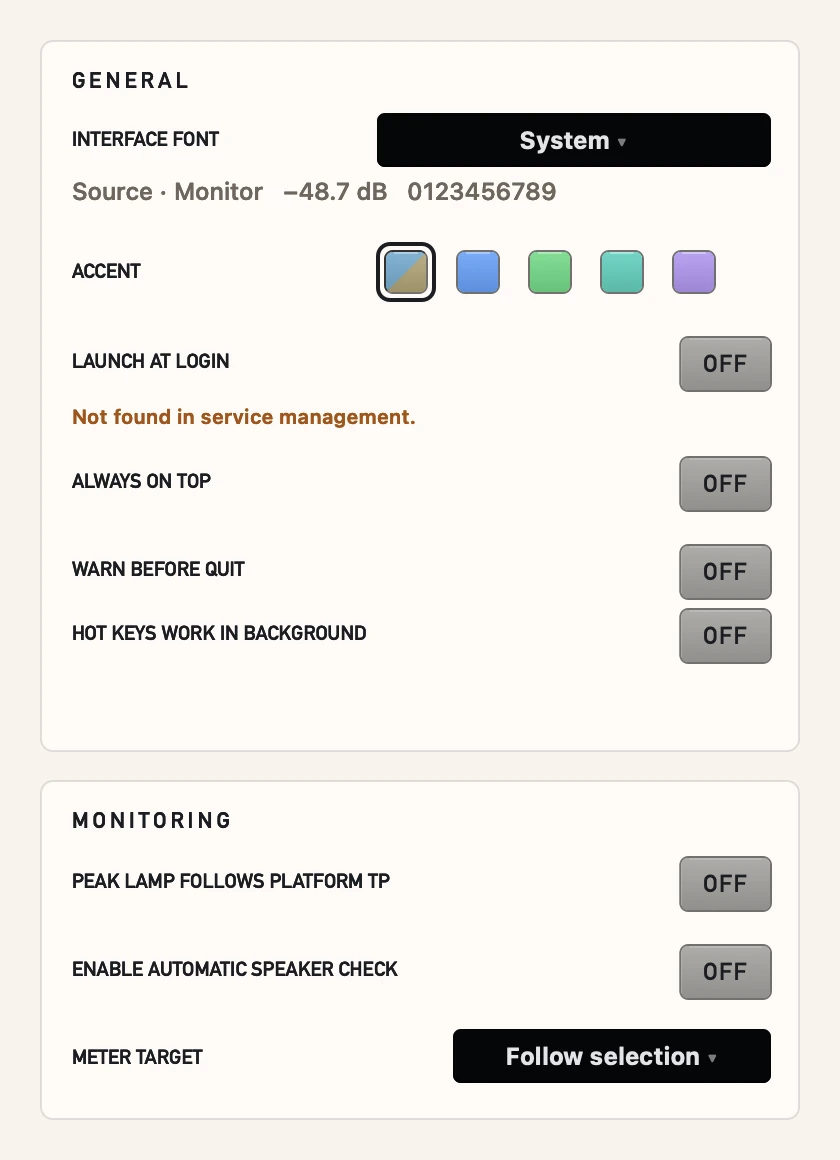
圖 8:偏好設定與外觀示意圖。圖中的選項與值為離線示意資料。
19.3 空間化顯示外觀
Chips、Speakers、Room 3D 的外觀設定只影響它們的顯示方式,不影響音訊處理。
19.4 Configuration:設定何時被存下來
Settings → Configuration 提供三種儲存策略:
| 實際標籤 | 行為 |
|---|---|
| Save changes continuously | 變更即時寫入 |
| Save configuration on quit | 離開 App 時寫入 |
| Don't save automatically | 不自動寫入(你手動存) |
19.5 定期版本備份(與設定儲存策略不同)
| 指令(實際標籤) | 行為 |
|---|---|
| Save configuration now | 立刻寫入目前的設定 |
| Create version backup | 建立一份版本備份 |
| Restore version backup | 排程還原版本備份 |
| 項目 | 值 |
|---|---|
| 版本備份間隔 | Off / 1 / 5 / 10 / 30 分鐘 |
| 保留版本數 | 10 / 20 / 50 / 100 |
這是兩件不同的事:設定儲存策略決定「你的設定多久被寫進檔案」; 版本備份間隔決定「系統多久產生一個可回滾的版本」,保留版本數則是留下幾個。 兩者互相獨立。
還原的行為:
- 還原排程在「下一次啟動」時執行,不是立刻。
- 執行還原前會先自動備份目前狀態。
- 你可以取消排程中的還原。
⚠️ 這份設定備份不等於「所有東西的完整備份」。 它主要涵蓋設定本身;具名場景、巨集、MIDI 對應是另外儲存的項目, 需要另外保留。而且備份檔是放在
~/Library/Application Support/UTUVO Monitor裡面—— 刪掉那個資料夾,備份也一起沒了。刪除前請先複製到別處(見 22.2)。你自己放在外部的 SOFA 檔、Audio Unit、外掛套件、驅動程式更不在備份範圍內, 這些請另外自行複製。
19.6 數值範圍速查
| 控制 | 範圍 | 步進 |
|---|---|---|
| 輸出喇叭 VOL | −24…+12 dB | 0.5 dB |
| 低音管理 DELAY | 0–100 ms | 0.5 ms |
| 耳機 EQ Preamp | −24…+12 dB | 0.1 dB |
| 耳機 EQ/校正 FREQ | 20 Hz–20 kHz | — |
| 耳機 EQ/校正 GAIN | −18…+18 dB | 0.1 dB |
| 耳機 EQ/校正 Q | 0.1–10 | 0.05 |
| 校正 DELAY | 0–100 ms | 0.1 ms |
| 校正 LEVEL | −24…+12 dB | 0.1 dB |
20 kHz 是介面允許的顯示上限,不代表任何取樣率都能處理到 20 kHz。 作用中的耳機 EQ 頻率必須低於 Nyquist 頻率(取樣率的一半); 校正則在高於 0.49 × 取樣率的頻率視為「不套用」。 請不要期待在 16 kHz 下還能做 20 kHz 的校正。
19.7 檔案位置
| 內容 | 路徑 |
|---|---|
| 設定(含備份) | ~/Library/Application Support/UTUVO Monitor |
| 紀錄檔 | ~/Library/Logs/UTUVO Monitor |
20 疑難排解
20.1 快速檢查順序
遇到任何「沒聲音」或怪問題時,依這個順序查:
- 麥克風權限有沒有開? → 沒有權限,引擎根本起不來(03.1)。
- CUT 是亮的嗎? → 亮著就先別解除,確認實體音量最小後再解除。
- 主視窗的 Source / Output 是不是你想要的裝置?
- Audio Settings 的 Actual 取樣率是多少? → 跟你的 DAW 一致嗎?
- 用喇叭檢查逐支測試 → 分辨是「輸出鏈壞了」還是「整條都沒訊號」。
- 匯出診斷報告(見 20.3)。
20.2 常見問題對照表
| 症狀 | 可能原因 | 檢查方式 | 處理方式 |
|---|---|---|---|
| 引擎起不來、整個 App 沒反應 | 麥克風權限被拒 | 系統設定 → 隱私權 → 麥克風 | 開啟權限後完全重啟 App |
| 完全沒聲音 | CUT 仍亮著 | 看頂列 CUT 指示 | 降低實體音量後解除 CUT |
| 完全沒聲音 | 實體音量/喇叭電源 | 直接用喇叭自己的旋鈕與電源 | 開啟電源、把音量轉開 |
| 電平表沒訊號 | 來源選錯或沒在播放 | 看 Source 磚的裝置名 | 改選正確的 DEVICE(虛擬來源請選 UTUVO 2) |
| 電平表沒訊號 | 取樣率不一致 | 看 Audio Settings 的 Actual | 讓 App 與 DAW 用同一個取樣率 |
| 聲音斷續或爆音 | 緩衝區太小 | 改用 Device default 或更大值 | 套用後會 CUT 重啟 |
| 聲音斷續或爆音 | 取樣率被介面改掉 | 看 Actual 欄位 | 以 Actual 為準,重設介面 |
| 只有一邊有聲 | 左右對應錯誤 | 用喇叭檢查單獨測試 | 修正通道對應或換線 |
| 左右相反 | 對應反了 | 1 kHz 純音測試 | 先檢查 Output 端,再檢查 Source 端 |
| 某支喇叭沒聲 | 不一定是硬體:可能是路由、靜音、校正或通道衝突 | 看 Output 狀態與 CUT、該路校正 | 先排除 App 端因素,再在 CUT 保持靜音時檢查線材與孔位 |
| 喇叭檢查沒聲 | CUT 亮著或引擎 OFF | 看 CUT 指示與視窗訊息 | 解除 CUT、啟動引擎 |
| 喇叭檢查自動開始輪播 | 偏好設定開了自動 Speaker Check | 檢查偏好設定 | 開視窗前先按 CUT |
| 切換裝置後沒聲 | 引擎重啟中 | 看頂列是否顯示 restarting | 等重啟完成再解除 CUT |
| 解除 CUT 後其他 App 也出聲 | 解除 CUT 會一併清除硬體靜音 | 檢查介面是否被共用 | 降低共用介面音量,或改用不共用的輸出 |
| 改取樣率後其他 App 壞掉 | 介面取樣率被 App 改掉 | 介面端看實際取樣率 | 關閉本 App,把介面設回原值 |
| Remote 觸發後喇叭突然很吵 | 遠端可解除 CUT 並拉到 0 dB | 檢查遠端對應 | 先解除遠端控制連線 |
| MIDI 按鍵沒反應 | 對應模式不符或來源未選 | 檢查 MIDI Mapping 的模式 | 改用 Toggle/Momentary 重設 |
| MIDI Learn 取消不了 | 仍在學習狀態 | — | 按 Esc 取消 |
| 場景叫回後變化比預期多 | 場景包含路由/音量 | 打開場景檢視其內容 | 用 Update 或重新 Save as |
| 電平表數字突然歸零 | 換了來源/輸出/取樣率 | 看狀態列 | 在固定設定下重新量一次 |
| REPORT 匯不出內容 | 還沒有量到 block | 看是否已產生量測區塊 | 先量一段內容再匯出 |
| ALBUM 報告沒有分段 | 沒有段落標記 | 看是否建立過 New track | 先建立標記再匯出 |
| 耳機 EQ 沒生效 | 狀態不是 Active | 看狀態字樣 | 確認輸出角色與左右實體輸出 |
| 校正匯入後某支喇叭沒聲 | 校正參數無效,或輸出處理被拒絕 | 保持 CUT,核對校正參數與 Output 狀態 | 還原已確認的備份,再依第 11 章安全檢查 |
| 校正被清空或電平意外改變 | 匯入的是有效檔案,但內容與原本的校正不同(匯入會取代目前喇叭的校正,見 15.2) | 檢查頻段數/頻率/增益/Q/Delay/Level/極性 | 從備份還原,再改用已核對格式的濾波器文字檔 |
| 巨集按下後音量暴增 | 巨集含音量或解除 CUT 動作 | 開巨集編輯器檢查 | 移除該動作 |
| 巨集的 DIM 沒有作用 | 巨集只有 DIM 開/關 | 檢查 DIM 衰減量 | 先在主畫面設好衰減量 |
| App 開不了 | 版本不符 | 檢查 macOS 版本與晶片 | 需 Apple Silicon + macOS 14+ |
20.3 匯出診斷報告
Help → Export Diagnostics 會打包:
- 報告檔(report)
- 事件紀錄(events)
- 引擎尾端紀錄(engine tail)
- 目前的路由(routing)
- 可用的 console 資訊
- 最多 3 份當機報告(crash reports)
報告中不含錄音內容。 這是設計上的隱私保證。
Help → Reveal Log Folder 會在 Finder 開啟 ~/Library/Logs/UTUVO Monitor。
⚠️ 診斷報告含有你的裝置名稱、路由組態與檔案路徑。 在把報告寄給任何人(包括 UTUVO 客服)之前,請先自己讀一遍內容。
20.4 Audio Black Box
錄音前選 Help → Audio Black Box… → Start Watching。聽到斷聲時點選單列的波形圖示,畫面立即顯示前 30 秒的裝置事件,並補入後 15 秒的事件。本次 App 工作階段保留最近 10 筆標記。這些紀錄提供排查線索,不能判定斷聲原因。功能不錄製音訊。
21 詞彙表
| 詞 | 說明 |
|---|---|
| Actual | 裝置實際採用的設定值(對照 Requested) |
| AU / Audio Unit | macOS 的音訊效果外掛格式 |
| Auto-assign | 依 LAYOUT 自動產生通道對應的按鈕 |
| Block(量測區塊) | 電平表累積出的一段量測資料;一般 REPORT 需要它 |
| BM / Bass Management | 低音管理:分頻、斜率、重低音轉送與對齊 |
| CUT | 安全靜音開關;只保證 UTUVO Monitor 自己的引擎輸出被靜音,不保證共用介面上的其他應用程式 |
| DIM | 在當前電平上額外衰減(預設 −20 dB) |
| Dual Mono / Mono / Mid / Sides | 單聲道監聽模式。目前 Mono 與 Mid 都是 (L+R)/2,Sides 不同 |
| Fold | 把多通道聲場摺疊到較少通道(Dolby fold 指其中一種摺疊規則) |
| HRTF | 頭部相關傳遞函數;SOFA 檔存放的就是這種資料 |
| Integrated | 累積響度值 |
| LUFS | 相對響度單位 |
| LFE | Low Frequency Effects,重低音軌道 |
| Main / Primary | 主控輸出:一定在作用中的輸出集合裡、不能用啟用燈關掉,但不一定聽得到 |
| Marker(段落標記) | 用 New track 建立的命名分段;ALBUM 報告需要它 |
| Phase / Flip LR | 相位反轉與左右交換,全域設定會跨監聽變更保留 |
| REF | 參考音量槽位(叫回不會解除 CUT) |
| Requested | 你要求的設定值 |
| Satellite | 另一台介面作為額外輸出(跨介面為直接路徑,不套 Dolby fold) |
| Scene | 可一鍵叫回的狀態快照 |
| SOFA | 存放 HRTF 資料的檔案格式(不是房間量測資料) |
| Source / Monitor | 電平表的兩個量測目標:來源訊號 vs 監聽輸出(皆為數位量測) |
| True peak | 真峰值 |
| FLIP LR | 左右交換 |
22 支援、卸載與本版限制
22.1 需要更多協助
- 官方網站:utuvo.app
- 下載頁:utuvo.app/downloads
- 客服信箱:[email protected]
本手冊隨安裝包離線提供。HTML 可用預設瀏覽器閱讀,PDF 可用「預覽程式」等 PDF 閱讀器開啟;都不需網路。 匯出診斷報告後,請在信中附上報告內容摘要,並說明你的介面型號、 macOS 版本、App 版本(0.4.0 build 64)與重現步驟。
22.2 卸載
先備份,再刪除。順序不能反過來。
- 關閉 UTUVO Monitor。
- 把你要保留的東西複製到
~/Library/Application Support/UTUVO Monitor以外的資料夾:- 設定與備份(Configuration backup)。
- 具名場景(Scenes)。
- 巨集(Macros)。
- MIDI 對應。
- 你自己放在外部的資產(SOFA 檔、Audio Unit、外掛套件等)。 複製後請實際開檔確認內容都在,不要只看複製命令有沒有回報成功。
- 把「應用程式」裡的 UTUVO Monitor.app 移到垃圾桶。
- 要移除設定與紀錄,再刪除這兩個資料夾:
~/Library/Application Support/UTUVO Monitor~/Library/Logs/UTUVO Monitor
⚠️ 刪除 App 與 Application Support,並不保證所有偏好設定都被清掉。 部分偏好可能仍留在 macOS 的偏好設定域裡,而那個領域沒有在本手冊中說明的清除程序。 不要為了清一個 App 而刪除與它無關的驅動程式或系統檔案——那些是別的元件在用的。
22.3 本版限制(請務必確認)
| 項目 | 狀態 |
|---|---|
| Cue mixes / Cue A–D | 已封存(archived),本版本不可用。 舊文件與部分外掛動作仍可能提到它們,但功能並不存在 |
| Talkback | 已封存(archived),本版本不可用 |
| Avid EUCON 控制 | 未實作 |
| 網路音訊串流 | 本版本未提供,也未承諾 |
| Remote 應用程式 | 未包含在本安裝包內;本手冊不描述其下載或上架狀態 |
| 房間量測校正 | 本版本沒有麥克風量測房間的程序;SOFA 是 HRTF 資料,不是房間量測 |
| Atmos 編碼/Atmos 混音製作 | 不在 UTUVO Monitor 的功能範圍內(Dolby fold 是摺疊,不是編碼) |
| Apple Spatial / UTUVO Room | 僅主控輸出,且輸出版面/對應必須是一組立體聲對;Apple Spatial 另外需要 Apple 布局標記 |
| Dolby fold | 不受上面那兩條限制:支援其他輸出版面,也可套用到對應有效、插槽有效的其他作用中 Main 輸出;跨介面衛星輸出維持直接路徑 |
| SOFA 檔 | 內建預設的 MIT KEMAR HRTF;個人 SOFA 檔需自行提供,不隨 App 內附 |
| 校正匯入 | build 55 起已修復:沒有可辨識的有效校正、或已知指令格式/參數無效的檔案會被拒絕,並完整保留該喇叭原本的設定;有效檔案仍會取代目前喇叭的校正(見 15.2) |
| Stream Deck 外掛 | 獨立封裝,不一定隨 DMG 提供 |
| Room 3D 外觀 | 僅顯示外觀,不影響音訊 |
22.4 關於量測與數值
- 電平表與 SOURCE/MONITOR 都是數位層級的量測,不等於物理聲壓級。
- A/B 電平匹配是數位匹配(而且需要先有量測資料、且限於 ±12 dB),不是 SPL 校準。
- 場景會記住你當時的電平;不同的場景可能有不同的響度基準。
- 校正依賴你提供的資料;保持 CUT,核對匯入參數並降低監聽音量後,再依第 11 章逐支安全檢查。
22.5 版本資訊
| 項目 | 值 |
|---|---|
| 應用程式版本 | 0.4.0 |
| Build | 54 |
| 手冊版次 | 離線手冊版次 2026-11-02(zh-Hant) |
| 對應英文版 | en.md(同版次、同功能、同限制) |
公開網站上的版本可能與本安裝包不同。以 App 內的版本資訊與本手冊為準。